
Shopify beheren vanuit Claude: wat de Shopify-connector (MCP) wel en niet kan
"Zet de Vanilla Bean Candle op 40 stuks voorraad en maak een kortingscode COZY15 van 15 procent aan." Dat is geen instructie aan een medewerker, maar een bericht aan Claude. Sinds 4 mei 2026 kun je je Shopify-winkel rechtstreeks vanuit een chatgesprek beheren, via een officiële koppeling die Shopify zelf heeft gebouwd. Shopify-president Harley Finkelstein kondigde de connectors voor Claude en ChatGPT die dag aan met een cijfer dat de richting verklaart: volgens Shopify's eigen onderzoek gebruikt 83 procent van de merchants ChatGPT al in het dagelijks werk. Dan kun je merchants naar je admin blijven trekken, of je brengt de admin naar de plek waar ze toch al zitten.
Wij hebben de connector de afgelopen maanden zelf aan staan bij Acclerate, en we zijn er enthousiast over. Maar niet onvoorwaardelijk. De connector doet een aantal dingen verrassend goed, doet een aantal dingen bewust niet, en er zijn spelregels die je moet kennen voordat je een AI-assistent schrijfrechten op je winkel geeft. Dit artikel legt het van de grond af uit: wat MCP is, welke drie routes Shopify aanbiedt, wat de connector precies kan, hoe je hem veilig instelt en welke werkstromen in de praktijk het meeste tijd opleveren.
Eerst even: wat is MCP, en wat is een connector?
Een AI-model zoals Claude weet veel, maar kan uit zichzelf niets doen. Het kan geen product aanmaken, geen order opzoeken en geen voorraad wijzigen, want het heeft geen toegang tot jouw systemen. Daar is een brug voor nodig, en die brug heet het Model Context Protocol, kortweg MCP. Anthropic, het bedrijf achter Claude, publiceerde MCP eind 2024 als open standaard. Het idee is simpel: een softwaredienst beschrijft in een vaste vorm welke acties hij aanbiedt ("maak een product aan", "geef de voorraad van variant X"), en een AI-assistent kan die acties aanroepen alsof het gereedschap in een gereedschapskist is.
Een connector is de gebruiksvriendelijke verpakking daarvan in Claude. Je hoeft geen server te draaien en geen configuratiebestanden te bewerken: je klikt in Claude op "Shopify", logt in bij je winkel, keurt de toegang goed en klaar. Onder de motorkap praat Claude via MCP met een server die Shopify beheert, en die server praat weer met de Shopify Admin API waar ook je admin en je apps op draaien. Voor jou als winkelier is het verschil met een gewone Shopify-app dat de interface geen scherm is, maar een gesprek.
Dat gesprek is trouwens niet vrijblijvend. Elke actie die de connector uitvoert heeft een naam, en die naam zie je in je chat verschijnen op het moment dat hij draait. Je ziet dus letterlijk `create-product` of `set-inventory` langskomen. Dat is bewust: je kunt altijd zien wat er gebeurt en waar.
Drie manieren waarop Shopify AI aan je winkel koppelt
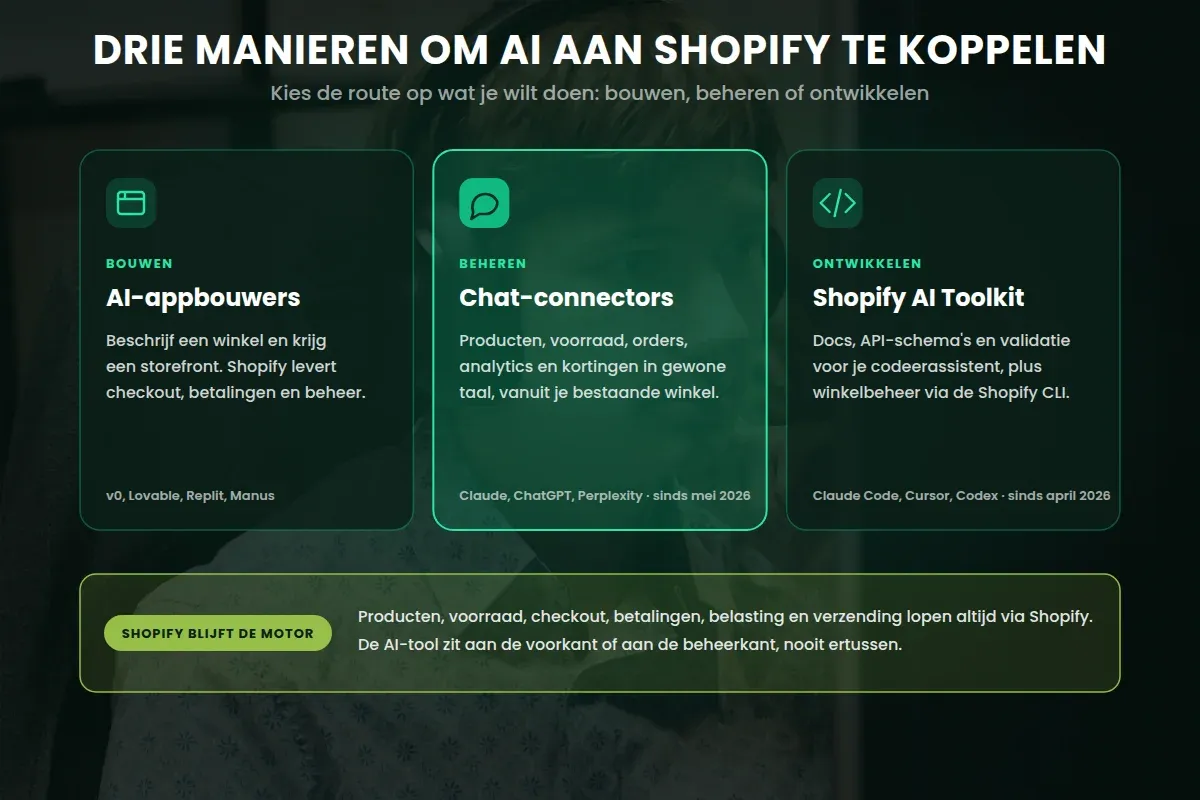
Shopify heeft alle AI-integraties gebundeld op een pagina met de titel "Pick any AI. Build on Shopify". Die pagina, shopify.com/build-with-ai, verdeelt het aanbod in drie routes, en het helpt om die uit elkaar te houden voordat je kiest.
- AI-appbouwers zoals v0, Lovable, Replit en Manus. Je beschrijft een winkel, de tool bouwt een storefront, en Shopify levert de checkout, betalingen en het beheer daaronder. Dit is de "vibe coding"-route: goed voor een snel prototype, minder relevant als je al een draaiende winkel hebt.
- Chat-assistenten met een officiële connector: Claude, ChatGPT en Perplexity. Dit is de route van dit artikel. Je beheert een bestaande winkel, of start er een, vanuit gewone taal.
- Dev-tools via de Shopify AI Toolkit, gericht op developers. Een plugin voor Claude Code, Codex, Cursor en VS Code die je codeerassistent Shopify's documentatie, API-schema's en validatie geeft, plus winkelbeheer via de Shopify CLI. Shopify bracht deze toolkit op 9 april 2026 uit als open source, en de connectors voor merchants volgden een maand later.
De rode draad in alle drie: Shopify blijft de commerce-motor. De AI-tool zit aan de voorkant of aan de beheerkant, maar producten, voorraad, checkout, betalingen, belasting en verzending lopen altijd via Shopify. Dat is ook de reden dat Shopify hier zo makkelijk mee is: het maakt het platform niet uit welke AI je gebruikt, zolang de winkel maar op Shopify draait.
Wat de Shopify-connector voor Claude precies kan
Het officiële overzicht staat in het Shopify Helpcentrum, en het is preciezer dan de meeste marketingteksten erover. Wij lopen de domeinen langs, met wat wij in de praktijk merken.
Producten en collecties
Dit is het sterkste onderdeel. Je kunt producten aanmaken met titel, beschrijving, prijs, varianten, opties en voorraadtracking. Noem alleen een naam en een prijs, en de connector schrijft zelf een beschrijving; geef je meer mee (varianten, tags, voorraad), dan gebruikt hij jouw input in plaats van eigen verzinsels. Bestaande producten kun je bijwerken op titel, beschrijving, status, afbeeldingen, variantprijzen en SKU's. Je kunt variantopties hernoemen, je catalogus doorzoeken op trefwoord en producten in batches van maximaal 50 tegelijk op actief, concept of gearchiveerd zetten.
Collecties werken net zo natuurlijk. "Maak een collectie Kerstcadeaus met mijn drie bestsellers" levert een handmatige collectie op; beschrijf je een regel ("alles boven 50 euro met de tag 'gift'"), dan maakt de connector een slimme collectie die zichzelf bijhoudt. Titel, beschrijving, afbeelding, sorteervolgorde en regels zijn allemaal aan te passen.
Voorraad
De connector leest en zet voorraadstanden per locatie, met een reden (ontvangen, correctie, beschadigd). Een detail dat we waarderen: hij leest eerst de huidige stand en stopt als die intussen is veranderd. Twee mensen die tegelijk aan dezelfde variant werken, overschrijven elkaar dus niet ongemerkt. "Hoeveel Vanilla Bean Candles zijn er nog?" en daarna "Zet het op 40" is de bedoelde manier van werken.
Orders en klanten
Hier is de connector bewust alleen-lezen. Je kunt je recente orders opvragen (maximaal 50 per keer) met klant, totalen, betaal- en fulfilmentstatus, en één order openen voor regels, verzendadres en tracking. Klanten kun je opzoeken op naam, e-mail, locatie of tag, met ordertelling en totale besteding. Maar bewerken, terugbetalen of annuleren doe je in je admin. Daar komen we bij de grenzen op terug.
Analytics
De connector beantwoordt vragen over omzet, orders, producten, klanten en fulfilment uit je analyticsdata en geeft tabellen en grafieken terug. Onder water draait hij ShopifyQL-query's, dezelfde taal als de rapporten in je admin. "Wat is mijn gemiddelde orderwaarde deze maand vergeleken met vorige maand?" en "Hoeveel nieuwe versus terugkerende klanten had ik deze maand?" werken goed. Eén vraag tegelijk stellen is het advies van Shopify zelf, en dat klopt met onze ervaring: stapel je drie vergelijkingen en twee filters in één zin, dan krijg je soms een fout of een resultaat dat je niet meer kunt lezen.
Kortingscodes
De connector maakt procentuele kortingscodes aan, voor de hele winkel, voor specifieke producten of voor een collectie, met een minimale bestelwaarde, een startdatum en regels voor wie de code mag gebruiken. Hij vraagt om bevestiging van de startdatum en de doelgroep. Vaste kortingsbedragen ("10 euro korting") maakt hij niet, en bestaande codes wijzigt hij niet.
De rest: via de Admin API
Pagina's, blogs, navigatiemenu's, metafields, markets en vertalingen hebben geen eigen actie. Daarvoor gebruikt de connector rechtstreeks de Shopify Admin API via `graphql_query` en `graphql_mutation`, en hij vraagt om bevestiging voordat hij zo'n wijziging doorvoert. "Maak een Over ons-pagina met mijn merkverhaal en zet hem in het hoofdmenu" werkt. Shopify zegt er eerlijk bij dat de resultaten hier meer variëren dan bij acties met een eigen naam, en dat je het resultaat in je admin moet controleren. Wij onderschrijven dat: dit is de krachtigste en tegelijk de minst voorspelbare hoek van de connector.
Wat de connector bewust niet doet
Dit is het deel dat de meeste artikelen overslaan, en juist het deel dat bepaalt of je de connector met een gerust hart schrijfrechten geeft. Shopify heeft een aantal grenzen hard ingebouwd, ongeacht welke toegang je goedkeurt.
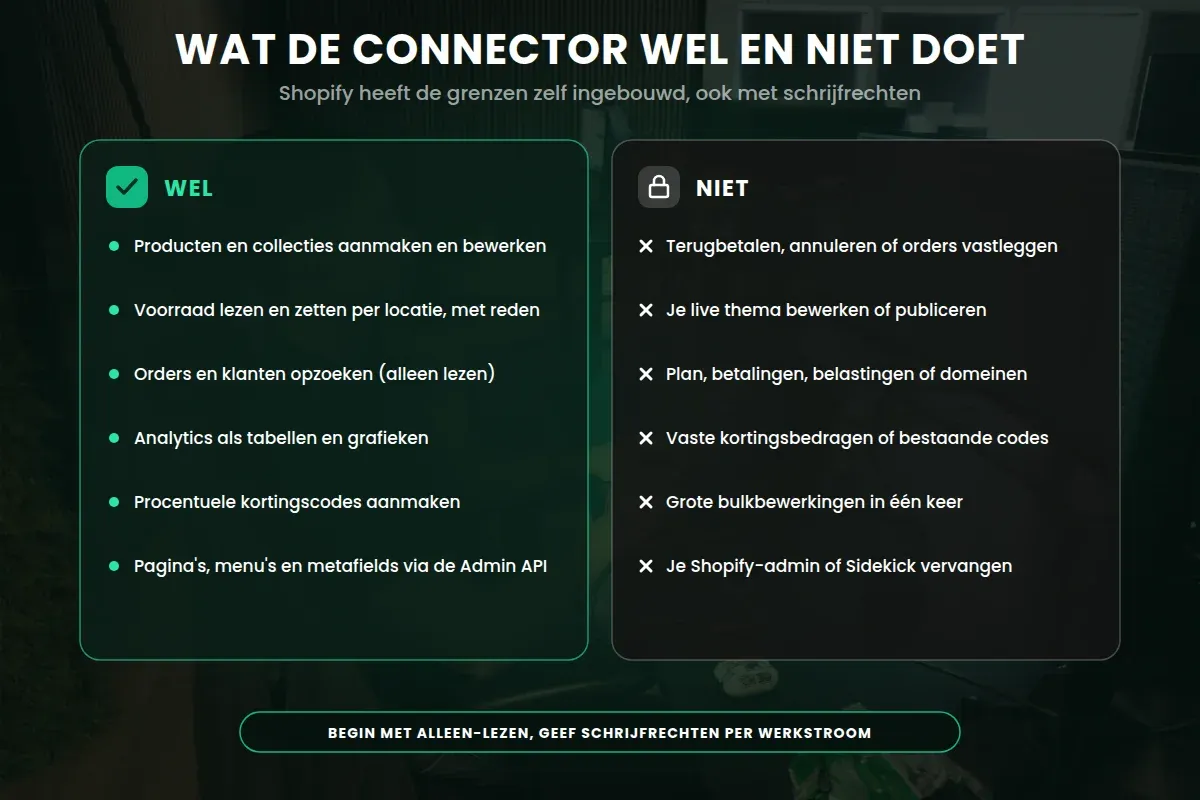
- Geen geld. De connector kan geen terugbetalingen doen, geen orders annuleren of vastleggen, geen orders als betaald markeren, geen retouren verwerken en geen cadeaubonnen aanmaken of aanpassen. Dit is geblokkeerd, ook met schrijfrechten.
- Geen live thema. Een AI-tool mag een ongepubliceerd thema bewerken, maar niet je live thema wijzigen, publiceren of verwijderen. Wil je aan je design werken, dupliceer dan je thema in de admin, laat de tool de kopie bewerken en publiceer zelf.
- Geen instellingen. Plan, betalingen, belastingen en domeinen blijven buiten bereik.
- Één voor één. De connector wijzigt items stuk voor stuk. Een grote batch kan halverwege stoppen, en sommige acties dekken maar een beperkt aantal items. Maak het dan af in je admin.
- Geen vervanging van je admin of Sidekick. Shopify zegt het letterlijk: de admin blijft de hoofdplek om je bedrijf te runnen, en Sidekick (de AI-assistent in de admin zelf) blijft bestaan naast de connector.
Die grenzen zijn geen gebrek maar een ontwerpkeuze, en wat ons betreft een verstandige. Een AI-assistent die in gewone taal geld kan verplaatsen, is een risico dat geen enkele winkelier wil lopen. Dat de connector orders en klanten alleen mag lezen, betekent dat de ergste fout die hij kan maken een verkeerde productbeschrijving of een verkeerde voorraadstand is. Vervelend, maar herstelbaar.
Installeren en toegang: zo stel je het veilig in
De connector staat niet in de Shopify App Store. Je installeert hem vanuit Claude, via de Shopify-pagina in de Claude-directory. Doe dit op een desktopbrowser. Bij het installeren word je doorgestuurd naar je Shopify-admin om de gevraagde toegang goed te keuren, en daar zit het moment dat aandacht verdient.
Shopify kent twee toegangsniveaus voor AI-tools. Alleen-lezen laat de tool je data bekijken maar niets veranderen. Schrijftoegang laat de tool bewerken en acties namens jou uitvoeren. Ons advies is om met alleen-lezen te beginnen. Je kunt dan al je analytics bevragen, orders opzoeken en je catalogus doorzoeken, en je ziet in de praktijk hoe de connector zich gedraagt voordat je hem iets laat wijzigen. Schrijftoegang zet je pas aan als je een concrete werkstroom hebt waar het tijd oplevert.
Twee zaken bepalen samen wat de connector mag: het toegangsniveau dat je goedkeurt en de rechten van het staff-account waarmee je inlogt. Werk je met een medewerkersaccount dat geen producten mag bewerken, dan kan de connector dat ook niet, ongeacht welk niveau je kiest. Dat is een handige manier om de connector te begrenzen: koppel hem aan een account met precies de rechten die de taak nodig heeft. Shopify beschrijft het volledige proces, inclusief wisselen van winkel en intrekken van toegang, op de pagina over het autoriseren van AI-tools. Intrekken doe je door de integratie in je admin te verwijderen, en Shopify waarschuwt daar terecht: zodra je data deelt, verlaat die de Shopify-omgeving en valt ze onder de voorwaarden van de AI-aanbieder.
Aan de Claude-kant zijn connectors beschikbaar op alle plannen, van Free tot Enterprise, al is de Shopify-connector zelf gebouwd voor een desktopbrowser. Op Team- en Enterprise-plannen moet een organisatie-eigenaar de connector eerst toevoegen voordat teamleden hem individueel kunnen koppelen; zo beschrijft Anthropic het in zijn eigen helpcentrum. Voor een webshopteam is dat een plus: de eigenaar bepaalt welke connectors het team überhaupt mag gebruiken.
Een praktische tip die Shopify zelf geeft: noem Shopify bij naam in je vraag, en controleer dat de connector in je gesprek aanstaat. Doe je dat niet, dan antwoordt Claude soms met een handleiding voor je admin in plaats van de wijziging voor je door te voeren. En wissel je van winkel, begin dan een nieuw gesprek: een gesprek dat begon met winkel A blijft anders soms aan winkel A hangen.
Vijf werkstromen die in de praktijk tijd opleveren
De vraag die ons het vaakst gesteld wordt is niet "wat kan het" maar "waar heb ik er echt iets aan". Dit zijn de werkstromen waar wij en onze klanten het verschil merken.
1. Het maandagochtend-overzicht. "Hoeveel orders kwamen er dit weekend binnen, wat was de omzet en welke drie producten liepen het best?" Drie vragen, drie antwoorden met tabellen, zonder rapporten te klikken. Voor een ondernemer die zijn winkel naast een andere baan runt, is dit alleen al de koppeling waard.
2. Voorraadcorrecties na een telling. Loop je magazijn langs met je telefoon en meld de afwijkingen: "Zet de blauwe maat M op 12, reden correctie." De connector leest eerst de huidige stand, dus je overschrijft niets per ongeluk.
3. Snel producten opzetten voor een seizoen. Tien nieuwe producten met naam, prijs en drie maten aanmaken kost in de admin een uur. In een gesprek is het een lijstje, en de beschrijvingen worden als concept meegeschreven. Zet ze als concept neer, controleer ze, en activeer ze in batch.
4. Een campagne-collectie plus code. "Maak een collectie Black Friday met alle producten met tag bf2026, en een code BF20 van 20 procent op die collectie, geldig vanaf 27 november." Twee acties die anders door twee schermen lopen.
5. Klantenvragen zonder de admin te openen. "Wat is de status van order 1042?" of "Welke klanten uit Utrecht hebben meer dan drie keer besteld?" Handig voor wie de winkel deels vanuit de klantenservice-inbox beheert.
Wat we bewust niet in dit lijstje zetten: grote bulkbewerkingen (prijsverhogingen over de hele catalogus, honderden voorraadmutaties). Daarvoor werkt de connector item voor item, en daarvoor zijn de bulkbewerker in de admin of een gerichte import nog altijd sneller en veiliger.
Sidekick, de connector of de AI Toolkit: wanneer kies je wat?
Shopify biedt nu drie AI-lagen aan die elkaar deels overlappen, en de vraag "welke moet ik gebruiken" verdient een eerlijk antwoord in plaats van "allemaal".
Sidekick zit in je admin, is inbegrepen bij elk plan en kent je winkel het best. Finkelstein zei het bij de lancering zelf: geen enkele agent begrijpt commerce zoals Sidekick. Zit je toch al in de admin, gebruik dan Sidekick. Het kan storefront-bewerkingen en kortingen lanceren op plekken waar de connector niet mag komen.
De Claude-connector is voor het moment dat je níet in de admin zit. Je werkt in Claude aan je marketingteksten, je e-mails of je planning, en je wilt tussendoor even een cijfer, een product of een voorraadstand. De kracht is niet dat de connector meer kan dan Sidekick, maar dat hij zit waar jij al bent en dat hij Claude's algemene vaardigheden combineert met je winkeldata. Laat Claude een productbeschrijving schrijven op basis van je vijf bestverkopende producten, en zet hem meteen live op het nieuwe product: dat is de combinatie die Sidekick niet biedt.
De Shopify AI Toolkit is voor wie bouwt. Als je thema's, apps of integraties ontwikkelt, geeft de toolkit je codeerassistent (Claude Code, Cursor, Codex, VS Code) toegang tot Shopify's documentatie en schema's, valideert GraphQL, Liquid en extensies tegen de echte schema's, en laat winkelbeheer lopen via de Shopify CLI waarbij jij bepaalt wanneer iets wordt uitgevoerd. Shopify's eigen voorbeeld op shopify.dev is het migreren van checkout-extensies naar een nieuwe API-versie, precies het soort repetitief detailwerk waar een agent goed in is. Wij gebruiken deze route bij maatwerk, en het scheelt aanzienlijk in de tijd die naar documentatie zoeken en schema's controleren gaat.
Een misverstand dat we vaak tegenkomen: de Dev MCP-server uit de toolkit raakt geen winkeldata aan. Die beantwoordt vragen over Shopify's API's en documentatie, en heeft daarom geen inlog nodig. Wie een codeerassistent wél zijn winkel wil laten beheren, doet dat via de CLI-koppeling in de toolkit of via de connector. Verwar de twee niet, en let op bij de vele niet-officiële "Shopify MCP-servers" die online circuleren: die vragen om API-tokens van je winkel en zijn niet door Shopify gebouwd of gecontroleerd. Sinds 1 januari 2026 lopen nieuwe custom apps bovendien via het Dev Dashboard met OAuth-clientgegevens in plaats van statische tokens, wat het nog belangrijker maakt om te weten aan wie je toegang geeft.
Spelregels voordat je schrijfrechten geeft
Wij hanteren intern een korte lijst voordat een AI-tool iets in een winkel mag veranderen, en die lijst is ook voor jouw team bruikbaar.
Begin met alleen-lezen en zet schrijftoegang pas aan voor een concrete werkstroom. Koppel de connector via een staff-account met minimale rechten, niet via het eigenaarsaccount. Zet nieuwe producten als concept neer, controleer ze en activeer ze daarna; nooit rechtstreeks live. Houd het bij één taak per bericht, precies zoals Shopify adviseert, want dat voorkomt half uitgevoerde reeksen.
Controleer wijzigingen die via de Admin API lopen (pagina's, menu's, metafields) altijd in de admin. Besef dat er geen oefenmodus is: elke wijziging is live, dus wees je daarvan bewust bij alles wat je typt. En weet waar je data heen gaat. Zodra je koppelt, valt je winkeldata onder de voorwaarden van Anthropic. Voor de meeste winkels is dat prima, maar neem die beslissing bewust.
Wie deze regels volgt, heeft een assistent die dagelijks tijd bespaart en geen enkele onherstelbare fout kan maken. Wie ze overslaat, heeft een assistent met de sleutels van de winkel en een instructie die verkeerd kan worden verstaan.
Wat dit betekent voor de Nederlandse webshop
Wij zien de connector niet als een gimmick en ook niet als een revolutie, maar als de logische volgende stap van iets wat al gaande was. Merchants werkten al in AI-assistenten voor teksten en analyses; nu is de winkel zelf daar ook bereikbaar. Voor kleine en middelgrote webshops is de winst het grootst: de ondernemer die alles zelf doet, krijgt een assistent die de admin voor hem opent. Voor grotere teams zit de winst in de dev-kant, waar de AI Toolkit maatwerk en migraties versnelt.
Bij Acclerate werken we zelf volgens het principe "mens stuurt, AI versnelt", en de Shopify-connector past daar precies in. Wij bouwen en optimaliseren Shopify-webshops waarin de basis klopt, en juist dan levert een AI-koppeling wat op: een schone catalogus, goede tags en logische collecties maken van een gesprek met Claude een betrouwbaar stuurmiddel in plaats van een gok. Draait je winkel op een rommelige productstructuur, dan versterkt de connector die rommel alleen maar. Wil je de koppeling verder doortrekken naar je andere systemen, dan is dat het terrein van onze integratiespecialisten.
Benieuwd of de Shopify-connector voor jouw winkel iets oplevert, of wil je weten hoe je hem veilig inricht voor je team? In een vrijblijvend adviesgesprek van 30 minuten lopen we samen door je winkel en je werkstromen, en krijg je een concreet antwoord: waar de connector tijd bespaart, waar Sidekick beter past, en waar je beter gewoon de admin opent.